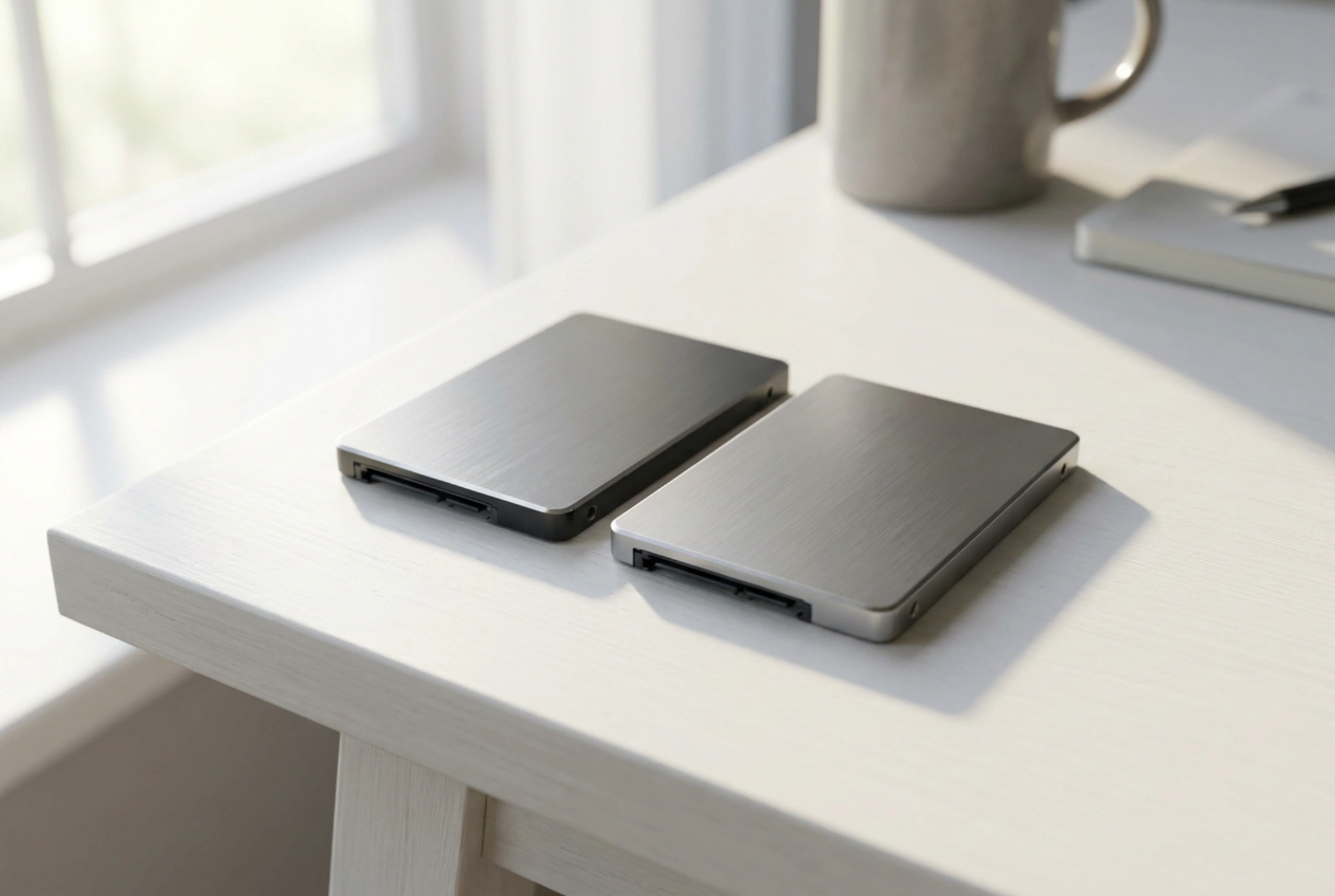


Zamjena klasičnog tvrdog diska (HDD) brzim statičkim diskom (SSD) najučinkovitiji je način za ubrzavanje rada računala i produljenje njegovog životnog vijeka.
Zašto je kloniranje bolji izbor od ponovne instalacije?
Kloniranje je proces stvaranja identične kopije vašeg postojećeg pogona na novi medij, bit po bit. Za razliku od svježe instalacije operativnog sustava, koja zahtijeva sate ponovnog preuzimanja programa, konfiguriranja postavki i traženja licenci, kloniranje prenosi sve podatke u izvornom obliku. To uključuje operativni sustav, skrivene particije za oporavak, sve instalirane aplikacije i vaše osobne datoteke. Fizička struktura podataka i tablica particija kopiraju se izravno, što omogućuje da novi SSD odmah nakon ugradnje preuzme funkciju primarnog sustava bez potrebe za ikakvom rekonfiguracijom softvera.
Fizička priprema i hardverski zahtjevi
Prije nego što započnete proces prijenosa podataka, potrebno je osigurati odgovarajuću fizičku vezu između oba diska i računala. Ako radite na stolnom računalu, novi SSD možete privremeno ili trajno povezati izravno na matičnu ploču pomoću SATA kabela i kabela za napajanje. Za prijenosna računala najpraktičnije rješenje je vanjsko kućište za disk ili SATA-na-USB adapter.
Ključno pravilo fizike prijenosa podataka je usklađenost kapaciteta. Ciljni SSD trebao bi imati jednak ili veći kapacitet od iskorištenog prostora na vašem trenutačnom HDD-u. Ako je vaš HDD od 1 TB popunjen s 400 GB podataka, vaš novi SSD mora imati kapacitet od najmanje 500 GB kako bi primio sve particije i ostavio dovoljno slobodnog prostora za optimalan rad sustava nakon migracije.
Kemija i mehanika pripreme diska
Prije pokretanja softvera za kloniranje, preporučuje se provesti čišćenje i optimizaciju starog diska. HDD-ovi rade na principu mehaničkog upisivanja podataka na magnetske ploče, što s vremenom dovodi do fragmentacije datoteka. Provedite defragmentaciju HDD-a kako biste posložili podatkovne blokove u neprekinute nizove, što ubrzava proces čitanja tijekom kloniranja.
Također je važno ukloniti privremene datoteke i cache memoriju sustava. Manje nepotrebnih podataka znači brži prijenos i manju vjerojatnost pojave grešaka u čitanju oštećenih sektora. Pokrenite ugrađeni alat za provjeru diska kako biste identificirali i izolirali eventualne loše sektore na starom HDD-u koji bi mogli prekinuti proces kopiranja.
Korak-po-korak postupak kloniranja
Za sam postupak migracije koristi se specijalizirani softver za upravljanje particijama koji podržava opciju kloniranja diska.
- Instalacija i pokretanje alata: Preuzmite i instalirajte pouzdan softver za kloniranje. Mnogi proizvođači SSD-ova nude besplatne verzije svojih alata namijenjene upravo migraciji sustava.
- Odabir izvornog diska: Unutar sučelja odaberite vaš stari HDD kao izvorni disk (Source). Pazite da ne zamijenite smjer jer bi krivi odabir prepisao prazan disk preko vaših podataka.
- Odabir ciljnog diska: Odaberite novi SSD kao ciljno odredište (Destination). Softver će vas upozoriti da će svi postojeći podaci na ciljnom disku biti obrisani.
- Usklađivanje particija: Ako prelazite na manji SSD, prilagodite veličinu particija u postavkama softvera. Većina modernih alata automatski proporcionalno smanjuje particije kako bi odgovarale novom kapacitetu.
- Pokretanje procesa: Potvrdite akciju i pričekajte završetak. Trajanje procesa ovisi o brzini čitanja HDD-a i ukupnoj količini podataka, a može trajati od trideset minuta do nekoliko sati.
Postupak nakon kloniranja: Zamjena i BIOS
Nakon što je proces kloniranja uspješno završen, isključite računalo i odspojite ga iz struje. Otvorite kućište i fizički zamijenite stari HDD novim SSD-om na istom SATA priključku. Prilikom prvog pokretanja računala, uđite u BIOS/UEFI postavke tipkom F2, F12 ili Del (ovisno o proizvođaču matične ploče) i provjerite je li novi SSD postavljen kao prvi uređaj u redoslijedu podizanja sustava (Boot Priority). Nakon spremanja postavki, sustav će se podići u roku od nekoliko sekundi, a vi ćete imati identično radno okruženje s neusporedivo bržim odzivom.