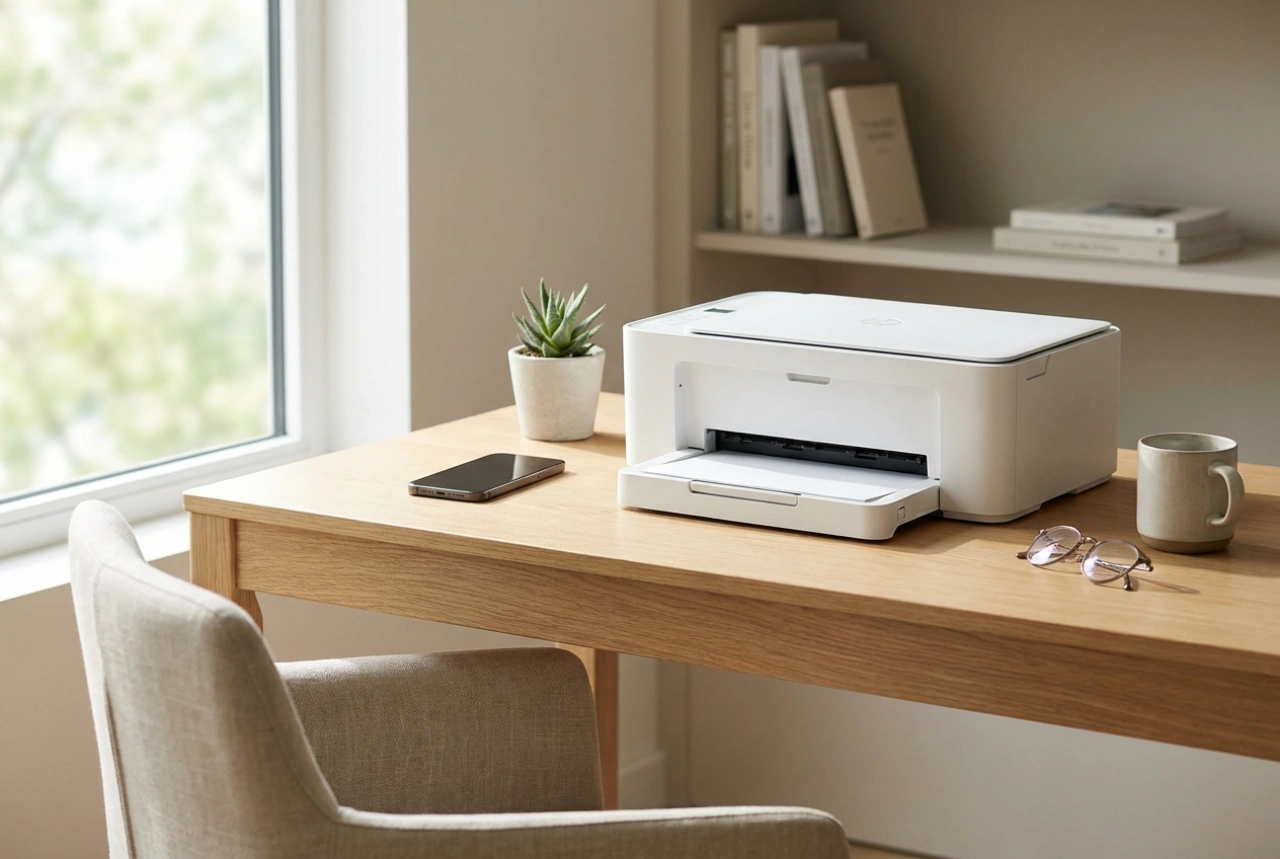


Kada mrežni pisač iznenada prijeđe u izvanmrežni način rada (offline), rješenje rijetko zahtijeva potpuno resetiranje kućne mreže. Umjesto toga, problem se gotovo uvijek krije u privremenom prekidu komunikacijskih protokola ili softverskom zastoju unutar operativnog sustava koji se može riješiti u nekoliko preciznih koraka bez ometanja ostalih uređaja na mreži.
Razumijevanje uzroka: Zašto pisač gubi vezu
Pisači komuniciraju s računalom putem mrežnih protokola i specifičnih IP adresa. Kada usmjerivač dodijeli dinamičku IP adresu pisaču putem DHCP protokola, ta adresa ima određeni rok trajanja. Ako se pisač ne koristi dulje vrijeme ili prijeđe u stanje dubokog mirovanja, usmjerivač može dodijeliti njegovu staru IP adresu drugom uređaju u kućanstvu. Kada ponovno pokušate ispisivati, računalo šalje podatke na staru adresu, ne dobiva odgovor i automatski označava pisač kao izvanmrežni. Također, uobičajeni protokoli za automatsko prepoznavanje uređaja često gube vezu nakon buđenja uređaja iz stanja štednje energije, što dovodi do prekida komunikacijskog kanala iako je fizička Wi-Fi veza i dalje aktivna.
Ručna provjera i promjena statusa u sustavu
Prvi praktični korak ne zahtijeva nikakve promjene na hardveru, već provjeru statusa unutar samog operativnog sustava. Ponekad sustav nakon kratkotrajnog gubitka signala ostane blokiran u izvanmrežnom načinu rada. Da biste to provjerili, slijedite ovaj redoslijed:
- Otvorite upravljačku ploču i idite na odjeljak s uređajima i pisačima.
- Dvostrukim klikom na ikonu svog pisača otvorit ćete red čekanja za ispis.
- U gornjem izborniku kliknite na opciju "Pisač" i provjerite je li označena kvačica pokraj stavke "Koristi pisač izvan mreže".
- Ako je opcija aktivna, jednostavno je isključite klikom.
Ovaj jednostavan korak trenutačno ponovno uspostavlja komunikacijski kanal između upravljačkog programa i fizičkog uređaja, omogućujući nesmetan protok podataka bez potrebe za ponovnim pokretanjem mrežne opreme.
Ponovno pokretanje usluge usmjeravanja ispisa
Ako promjena statusa ne donese rezultat, problem je vjerojatno u lokalnoj usluzi sustava koja upravlja redom čekanja, poznatoj kao Print Spooler. Ova usluga privremeno pohranjuje poslove ispisa na disk prije nego što ih pošalje pisaču. Ako se datoteka ošteti ili se prijenos prekine, ova se usluga može blokirati i onemogućiti svaku daljnju komunikaciju.
Da biste je ponovno pokrenuli, otvorite alat za upravljanje uslugama upisivanjem naredme za usluge u tražilicu sustava. Pronađite uslugu pod nazivom "Print Spooler", kliknite desnom tipkom miša na nju i odaberite "Zaustavi". Nakon toga, otvorite mapu u sustavu gdje se nalaze privremene datoteke ispisa (obično unutar sistemske mape System32 pod nazivom spool) i izbrišite sve privremene dokumente koji se tamo nalaze. Vratite se u prozor s uslugama, ponovno kliknite desnom tipkom miša na "Print Spooler" i odaberite "Pokreni". Ovaj postupak čisti softverski zastoj i često odmah vraća uređaj u mrežno stanje.
Trajno rješenje: Postavljanje stabilnog priključka
Kako biste dugoročno spriječili da pisač prelazi u izvanmrežni rad zbog promjene mrežnih adresa, najbolje je izbjeći automatske protokole i konfigurirati pisač pomoću fiksnog mrežnog priključka.
- Najprije saznajte trenutnu IP adresu pisača ispisom mrežnog izvješća izravno s upravljačke ploče uređaja.
- Na računalu idite na svojstva pisača i odaberite karticu s priključcima.
- Kliknite na opciju dodavanja novog priključka i odaberite standardni TCP/IP priključak.
- Unesite prethodno očitanu IP adresu pisača i dovršite čarobnjak.
Na taj način računalo uvijek točno zna na kojoj se mrežnoj adresi pisač nalazi, bez obzira na to koliko je puta usmjerivač osvježio tablicu dodijeljenih adresa. Ova metoda potpuno uklanja potrebu za ponovnim pokretanjem mrežne opreme i osigurava stabilnu vezu.
Provjera mrežne prisutnosti pomoću naredbenog retka
Prije nego što donesete zaključak o kvaru, korisno je provjeriti komunicira li uređaj uopće s lokalnom mrežom. Umjesto isključivanja usmjerivača, upotrijebite naredbu za provjeru odziva. Otvorite naredbeni redak na računalu i upišite naredbu ping s IP adresom vašeg pisača. Ako dobijete povratne pakete podataka, to potvrđuje da je mrežna veza ispravna, a problem je isključivo u konfiguraciji sustava. Ako odziva nema, provjerite jesu li postavke dubokog mirovanja na pisaču previše restriktivne i prilagodite ih kako bi uređaj ostao prepoznatljiv na mreži.