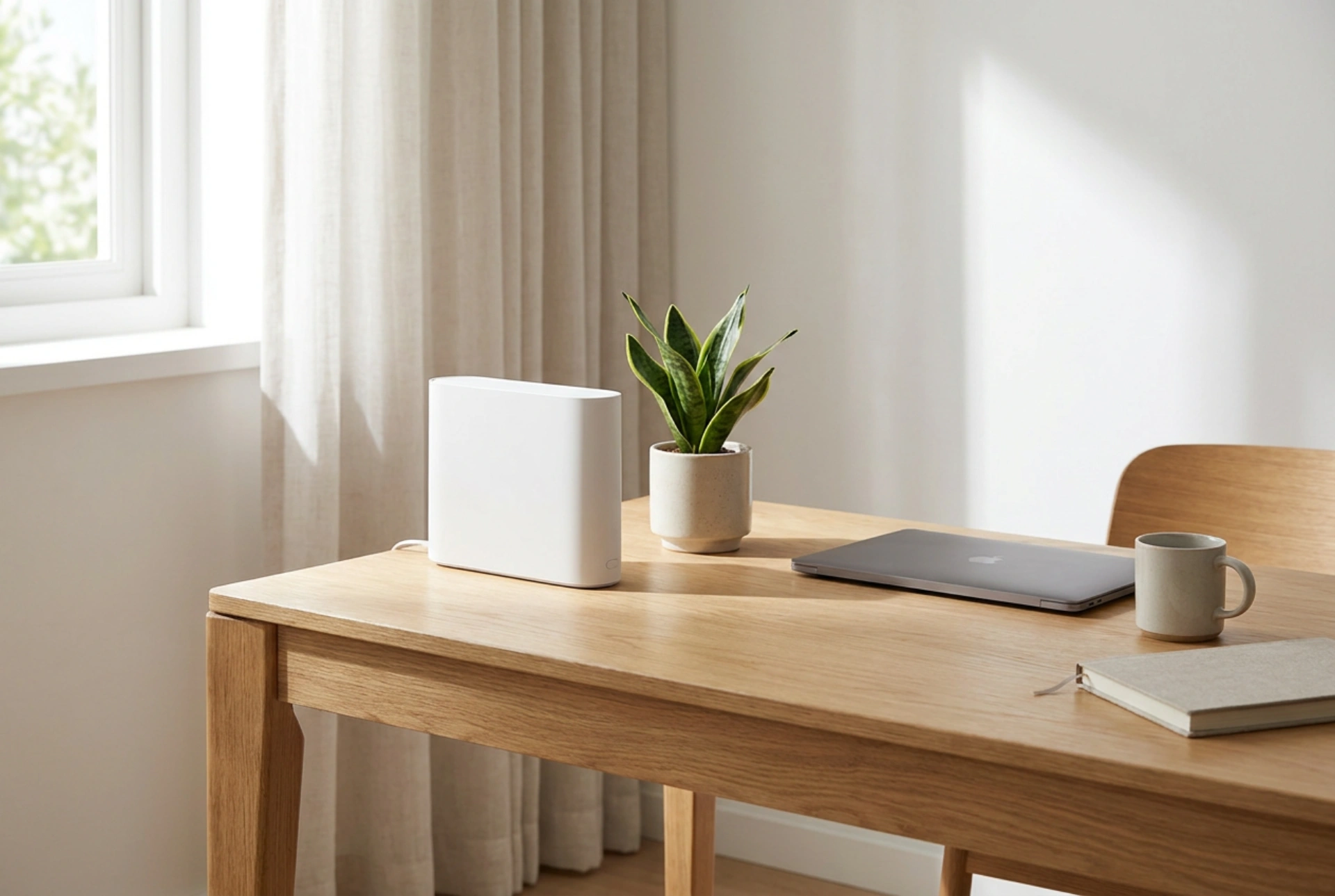


Konfiguriranje dodatnog usmjerivača kao pristupne točke (Access Point) najsigurniji je način za uklanjanje 'mrtvih zona' u kućnoj mreži bez gubitka propusnosti signala. Korištenjem fizičkog Ethernet kabela za povezivanje dvaju uređaja osiguravate maksimalnu brzinu i stabilnost prijenosa podataka kroz prepreke poput armiranobetonskih zidova.
Razlika između pristupne točke i bežičnog ponavljača
Da biste razumjeli prednost ovog rješenja, važno je analizirati fizikalne zakonitosti širenja radio valova. Bežični ponavljači (repeater) primaju Wi-Fi signal i ponovno ga emitiraju. Budući da većina standardnih uređaja koristi istu frekvencijsku traku za primanje i slanje, propusnost mreže se automatski prepolovljuje. Dodatno, ako je signal na mjestu postavljanja ponavljača već oslabljen, uređaj će samo jače emitirati nestabilan i spor signal.
Pristupna točka (Access Point) eliminira ovaj problem jer se s primarnim usmjerivačem povezuje bakrenim Ethernet kabelom (kategorije Cat5e ili Cat6). Bakreni vodiči prenose podatke brzinama do 1 Gbps ili više bez elektromagnetskih gubitaka koji su karakteristični za zrak. Sekundarni usmjerivač zatim stvara potpuno novu, lokalnu Wi-Fi mrežu punog kapaciteta, pretvarajući žični signal u bežični na optimalnoj lokaciji.
Korak 1: Priprema hardvera i pristup sučelju
Prije nego što povežete uređaje u konačnu mrežu, morate konfigurirati softverske postavke sekundarnog usmjerivača. Za to vam je potrebno računalo ili prijenosno računalo i jedan kratki Ethernet kabel.
- Isključite Wi-Fi na svom računalu kako biste spriječili neželjeno povezivanje s postojećom kućnom mrežom.
- Povežite mrežni kabel iz mrežne kartice računala u bilo koji LAN port (obično žute boje) na sekundarnom usmjerivaču. Nemojte koristiti WAN port u ovoj fazi.
- Uključite sekundarni usmjerivač u struju i pričekajte da se sustav pokrene.
- Otvorite web preglednik i upišite IP adresu usmjerivača (najčešće 192.168.1.1 ili 192.168.0.1) te se prijavite s administratorskim podacima navedenim na naljepnici uređaja.
Korak 2: Promjena IP adrese i deaktivacija DHCP poslužitelja
Ovo je ključni korak u sprječavanju mrežnih konflikata. U svakoj lokalnoj mreži smije postojati samo jedan aktivni DHCP (Dynamic Host Configuration Protocol) poslužitelj, a to mora biti vaš primarni usmjerivač koji je spojen na modem pružatelja internetskih usluga. Ako sekundarni usmjerivač ostane konfiguriran kao standardni usmjerivač, dolazit će do sukoba IP adresa i gubitka internetske veze.
U postavkama lokalne mreže (LAN) sekundarnog usmjerivača pronađite polje za IP adresu. Promijenite je tako da bude u istom podmrežnom segmentu kao i primarni usmjerivač, ali izvan njegovog DHCP raspona. Primjerice, ako je adresa primarnog usmjerivača 192.168.1.1, sekundarnom dodijelite adresu 192.168.1.2 (pod uvjetom da je ta adresa slobodna). To će vam omogućiti jednostavan pristup administraciji oba uređaja u budućnosti.
Nakon promjene IP adrese, pronađite opciju 'DHCP Server' i prebacite je na 'Disabled' (Isključeno). Spremite postavke. Uređaj će se vjerojatno ponovno pokrenuti, a veza s računalom će se privremeno prekinuti jer računalo više ne prima automatsku IP adresu od tog uređaja.
Korak 3: Konfiguracija bežične mreže (Wi-Fi)
Sada trebate konfigurirati bežične parametre na sekundarnom usmjerivaču. Ponovno se prijavite u sučelje koristeći novu IP adresu koju ste upravo postavili (npr. 192.168.1.2). Postoje dvije strategije za postavljanje Wi-Fi mreže:
Opcija A: Jedinstveno ime mreže (Roaming)
Ako želite da vaši uređaji automatski prelaze s jednog usmjerivača na drugi ovisno o jačini signala, postavite potpuno isti SSID (naziv mreže) i istu lozinku s istim tipom šifriranja (preporučuje se WPA2-PSK ili WPA3) kao na primarnom usmjerivaču. Kako biste izbjegli međusobno ometanje signala (interferenciju), ručno postavite frekvencijske kanale koji se ne preklapaju. Na frekvenciji od 2,4 GHz koristite kanale 1, 6 ili 11.
Opcija B: Odvojena mreža
Ako želite točno znati na koji ste uređaj povezani, dodijelite sekundarnom usmjerivaču drugačiji naziv mreže (npr. 'Kuca_Kat' ili 'Ured_Mreza'). Ovo je korisno ako u određenim prostorijama želite zadržati fiksnu vezu bez nepotrebnog prebacivanja uređaja između izvora signala.
Korak 4: Fizičko povezivanje mreže
Nakon što ste uspješno spremili sve postavke, isključite sekundarni usmjerivač iz struje i odspojite ga s računala. Odnesite ga na planiranu lokaciju.
Povežite dugi Ethernet kabel iz bilo kojeg slobodnog LAN porta na primarnom usmjerivaču u LAN port na sekundarnom usmjerivaču. Napomena: kod većine standardnih usmjerivača koji se pretvaraju u pristupnu točku, kabel se spaja u LAN, a ne u WAN port, kako bi se premostio usmjerivački dio elektronike i uređaj koristio isključivo kao mrežni preklopnik (switch) s antenama. Ponovno uključite sekundarni usmjerivač u struju. Vaša kućna mreža sada je uspješno proširena bez ikakvih prepreka u brzini prijenosa.